






Configurer la pompe et faire le plein
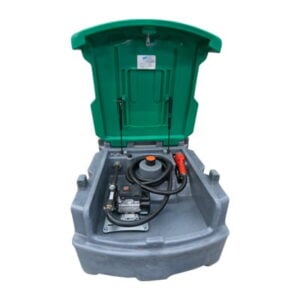
La configuration, le ravitaillement et l’ajout d’utilisateurs se font sur la pompe elle-même. Pour chacun, une vidéo du fabricant PIUSI montre la manipulation sur le modèle Cube MC, celui de notre pompe avec gestion des données de 70 l/min.
Comment configurer la pompe ?
Suivez la vidéo de configuration du système :
Une fois la pompe configurée, configurez aussi le logiciel ; la marche à suivre est détaillée dans la partie installer le logiciel.
Vous n’avez pas le logiciel ? Il est en vente dans notre boutique : logiciel PIUSI Self Service Management 2018 sur clé USB.
Comment faire le plein ?
Tant qu’aucun utilisateur n’est configuré, faites le plein avec le code standard 0001 :
- Saisissez le code 0001 et appuyez sur Entrée.
- Après le message « Good Morning User », appuyez sur Entrée.
- Retirez le pistolet de son support et commencez à faire le plein.
La vidéo du fabricant montre un ravitaillement :
Comment ajouter des utilisateurs (chauffeurs) ?
La vidéo du fabricant montre comment ajouter des utilisateurs :
Besoin de clés utilisateur supplémentaires ? Elles sont en vente dans notre boutique : clé magnétique pour pompe data management.
Transférer les données de la pompe vers l’ordinateur
Le transfert se fait en deux temps : à la pompe, vous chargez les ravitaillements sur la clé de gestion ; à l’ordinateur, vous les faites lire par le logiciel.
Avant de commencer, la pompe doit être configurée, le logiciel installé et configuré pour la première utilisation, et la pompe liée au logiciel. La configuration de la pompe est montrée plus haut ; l’installation du logiciel et la liaison de la pompe sont détaillées dans les parties installer le logiciel et connexion et interface.
Étape 1 : charger les ravitaillements sur la clé de gestion
À la pompe :
- Connectez-vous en tenant votre clé de gestion contre le lecteur.
- Descendez avec la flèche vers le bas jusqu’à « Data Transfer ».
- Appuyez sur OK (Entrée) : l’écran affiche « Touch system key ».
- Tenez la clé contre le lecteur jusqu’à ce que l’écran affiche « DATA TRANSFER OK ».
Les ravitaillements sont maintenant sur la clé de gestion.
Étape 2 : placer les données sur l’ordinateur
À l’ordinateur :
- Allez à l’ordinateur où le logiciel est installé et lancez le logiciel.
- Le lecteur USB branché sur l’ordinateur, connectez la clé de gestion au lecteur : une fenêtre s’affiche en bas à droite de l’écran.
- Une fois le transfert terminé, retirez la clé : les nouvelles données apparaissent dans « Rapports ».
Une autre fenêtre s’affiche ? Elle signale l’un de ces deux cas :
- l’étape 1 à la pompe n’a pas réussi : recommencez-la ;
- la pompe n’est pas encore configurée dans le logiciel : la marche à suivre est décrite dans ajouter la pompe dans le logiciel.
Installer le logiciel
Que faire avant d’installer le logiciel ?
Installez d’abord la pompe et faites au moins 10 ravitaillements : l’installation du logiciel vient toujours après.
Gardez le logiciel à portée de main pour l’installation : la clé USB, dans la boîte fournie, et le lecteur de clé.
Quelles sont les exigences techniques du PC ?
L’ordinateur qui accueille le logiciel doit répondre à ces exigences :
- Résolution de l’écran : 1280 × 700 ;
- Processeur : Intel Pentium 4 ou AMD Athlon (2 GHz ou plus) ;
- Mémoire vive (RAM) : 2 Go ;
- Espace libre sur le disque dur : 20 Go ;
- Système d’exploitation : Windows 7 ou supérieur ;
- Base de données : Microsoft SQL 2012 R2 SP2 Express, fournie avec l’installation et installée automatiquement.
Étape 1 : la clé USB
Branchez la clé USB sur l’ordinateur où le logiciel sera installé. Elle contient une « clé de licence » : notez-la, vous en aurez besoin pendant l’installation.
Étape 2 : l’installation
Les écrans d’installation se suivent dans cet ordre :
- Cliquez sur « Install ».
- Cochez « I accept the license terms » et cliquez sur « Install ». Une nouvelle fenêtre s’ouvre.
- Cliquez sur « Next », choisissez « I accept this agreement », puis cliquez sur « Next ».
- Si tout se passe bien, un écran vous propose « Finish » : cliquez dessus.
- Plusieurs écrans suivent : cliquez sur « Next » ; quand l’écran le demande, choisissez « I accept », puis « Next ».
- Si l’ordinateur contient déjà une base de données, une fenêtre peut apparaître : choisissez « Keep current database », puis « OK ».
- L’écran suivant est important : définissez le nom d’utilisateur et le mot de passe qui vous serviront à vous connecter au logiciel, et notez-les. Entrez les informations demandées et cliquez sur « Next ».
- Cliquez sur « Next ».
L’installation est terminée : redémarrez l’ordinateur.
Étape 3 : la première utilisation
Au premier démarrage du logiciel :
- Après le redémarrage, ouvrez le logiciel par son raccourci sur le bureau.
- Entrez votre adresse e-mail et la clé de produit, qui se trouve sur la clé USB.
- Si vous aviez déjà l’ancien logiciel, un écran facultatif peut s’afficher : cliquez sur « Mode Auto », « Search », puis « Start » ; ou, manuellement, sur « Select », choisissez le fichier self.mdb, puis cliquez sur « Start ». Si cet écran ne s’affiche pas, passez cette étape.
- L’écran de connexion s’affiche ensuite : vous pouvez commencer.
Pour découvrir le logiciel et y lier la pompe, lisez ensuite la partie connexion et interface ; le transfert des ravitaillements vers l’ordinateur est expliqué dans la partie transférer les données de la pompe vers l’ordinateur.
Connexion et interface : lier la pompe au logiciel
Comment se présente le logiciel ?
L’écran se compose d’un en-tête, du menu principal et d’un pied de page.
En haut, l’en-tête affiche le logo de l’entreprise. À sa droite, le bouton « INFO » donne des informations utiles sur votre logiciel, comme votre licence et la version utilisée ; il permet aussi de vérifier s’il existe des mises à jour, ce qui est très important pour que tout fonctionne correctement. Besoin d’aide ou d’une précision ? Le bouton « AIDE » est là, et la touche F1 du clavier ouvre à tout moment le manuel du logiciel.
Le menu principal est le cœur du logiciel : il vous mène partout.
- SITE : l’aperçu de tous les appareils connectés au système et de ce qui s’y passe, comme la quantité de carburant distribuée, en temps réel ;
- RAPPORT : les rapports qui résument tout ce qui se passe avec le système, pour en savoir plus sur la quantité de carburant utilisée ou d’autres détails ;
- PARAMÈTRES : les réglages, comme la langue, les unités (litres ou gallons, par exemple), les accès au logiciel et la sauvegarde de vos données. C’est aussi là que vous transférez les informations de l’ancienne base de données vers la nouvelle.
Tout en bas, le pied de page indique l’état du serveur, c’est-à-dire de l’ordinateur qui fait fonctionner le programme et stocke les informations : vous voyez ainsi toujours s’il fonctionne bien.
Quels paramètres régler avant d’ajouter la pompe ?
Dans le menu PARAMÈTRES, qui regroupe les réglages de base, réglez :
- la langue ;
- l’unité de mesure : litres et kilomètres ;
- le format de l’heure : 24 heures ;
- le symbole qui sépare les décimales ;
- « Manager Key » : cochez cette case si vous avez une clé de gestion magnétique et un lecteur USB pour transférer ses données vers le PC. Ce réglage est important.
N’oubliez pas d’enregistrer : cliquez sur la coche, en bas de l’écran.
Comment ajouter la pompe dans le logiciel ?
Le menu SITE sert à ajouter et à supprimer des pompes. Cliquez sur le premier cadre vide et remplissez les informations :
- Nom de l’appareil : un nom de votre choix ;
- S/N : le numéro de série de la pompe, à 6 chiffres. Il figure sur la boîte de la clé USB envoyée par Bollaert. Vous le trouvez aussi en connectant au lecteur de clé la clé de gestion utilisée lors de la configuration initiale de la pompe : il s’affiche alors en bas à droite de l’écran ;
- MODÈLE : choisissez CUBE MC (Cube 70).
Comment lire et exporter les ravitaillements ?
Le menu RAPPORT affiche les ravitaillements et les exporte en PDF, en Excel ou en fichier texte. Vous y trouvez :
- les filtres, par date, par exemple le mois en cours (le filtre le plus utilisé), ou par chauffeur ; un écran de filtre s’ouvre pour les choisir ;
- un diagramme en barres de la quantité de carburant distribuée ;
- la vue d’ensemble de tous les ravitaillements, selon les filtres choisis ;
- l’export vers un fichier, qui enregistre la vue actuelle dans un fichier Excel.
Transférer le logiciel et les données vers un nouveau PC
La marche à suivre dépend de votre logiciel : l’ancien logiciel fonctionne sans clé USB, le nouveau, Self Service Management, avec la clé USB.
De l’ancien logiciel à l’ancien logiciel sur un nouveau PC (sans clé USB)
Tout repose sur le fichier de base de données de l’ancien PC, SELF.MDB : vous le copiez au même endroit sur le nouveau PC. Pendant l’opération, le programme ne doit pas tourner, pas plus que Self-Comm, qui s’exécute en arrière-plan après le démarrage du programme Self.
- Installez le logiciel sur le nouveau PC, comme pour une nouvelle installation.
- Par précaution, faites une copie du nouveau fichier self.mdb, au cas où l’opération tournerait mal.
- Sur l’ancien PC, trouvez le fichier SELF.MDB. Deux emplacements sont connus à ce jour :
- C:\Users\nom-utilisateur-pc\AppData\Local\VirtualStore\Pro
- C:\Users\nom-utilisateur-pc\AppData\Local\VirtualStore\Program Files (x86)\SelfService\Data
Introuvable ? Utilisez la recherche de Windows ; comme elle est très lente, limitez-la d’abord au dossier AppData ci-dessus.
- Copiez ce fichier à l’emplacement du nouveau SELF.MDB, en le remplaçant.
- Lancez le programme pour un test.
De l’ancien logiciel au nouveau logiciel (avec clé USB)
Les données de l’ancien logiciel s’importent dans le nouveau :
- Sur le PC qui a l’ancienne version du logiciel, trouvez le fichier self.mdb. Son emplacement par défaut est C:\Users\nom-utilisateur-pc\AppData\Local\VirtualStore\Pro. Copiez-le pour qu’il soit accessible depuis le nouveau PC.
- Sur le PC qui a le nouveau logiciel, ouvrez les paramètres et choisissez l’avant-dernier élément : importer des données.
- À l’écran suivant, cliquez sur « manuellement », puis indiquez l’emplacement du fichier self.mdb.
- Après l’importation, les données sont ajoutées dans le nouveau programme.
Du nouveau logiciel vers un nouveau PC qui ne contient pas encore de données
Ici, la sauvegarde de l’ancien PC est restaurée telle quelle sur le nouveau.
Astuce : n’ajoutez pas de nouvelles données tant que l’installation n’est pas terminée et que les anciennes données ne sont pas transférées, car la situation suivante est plus complexe. Vous avez déjà ajouté de nouvelles données au logiciel ? Vous pouvez le désinstaller et le réinstaller.
- La clé USB contient un dossier avec le programme « Backup and Restore », ainsi qu’un guide en PDF utile.
- Commencez sur l’ancien PC : insérez-y la clé USB.
- Lancez le programme Backup and Restore depuis ce dossier. Connectez-vous d’abord : par défaut, avec « piusi123 ».
- Choisissez « Backup ».
- Indiquez où placer la sauvegarde. Le dossier PIUSI est conseillé, même si ce n’est probablement pas obligatoire ; l’emplacement recommandé est C:\PIUSI_SSM1\PIUSI_SSM1_DB\BACKUP.
- Le programme fait une sauvegarde complète, informations des utilisateurs et de l’administrateur comprises.
- Le fichier se termine par .bck, par exemple ssm_bck_20200218_161328.bck : ssm pour Self Service Management, bck pour backup, puis la date et l’heure (heures, minutes, secondes). Copiez-le pour qu’il soit accessible depuis le nouveau PC.
- Sur le nouveau PC, installez le programme Self Service Management ; il vous faut la clé USB.
- Après l’installation, retournez dans le dossier de la clé qui contient le programme Backup and Restore.
- Relancez-le et choisissez cette fois « Restore ». Indiquez le fichier .bck et lancez la restauration. Attention : si le nouveau PC contient déjà des données, elles seront écrasées.
- Une fois la restauration terminée, lancez Self Service Management : vous retrouvez toutes les données de l’ancien PC.
Du nouveau logiciel vers un nouveau PC qui contient déjà des données
Les données de l’ancien PC doivent alors s’ajouter à celles du nouveau. La fusion se fait sur un ordinateur de travail équipé du nouveau Self Service Management, avec SQL Server Management Studio (SSMS) ; le résultat est ensuite restauré sur le nouveau PC.
Préparez d’abord les deux bases de données :
- Munissez-vous des informations de connexion de Self Service Management.
- Sur le nouveau PC, faites une sauvegarde du programme, comme dans la situation précédente.
- Récupérez la base de données de l’ancien PC : les fichiers du dossier C:\PIUSI_SSM1_DB\DATABASE.
- Sur l’ordinateur de travail, installez SQL Server Management Studio avec les options par défaut (rien de particulier à l’installation). Microsoft le propose en téléchargement : programme d’installation de SSMS (téléchargement direct).
- Sur l’ordinateur de travail, restaurez la sauvegarde du nouveau PC, comme dans la situation précédente.
Si SSMS ne fonctionne pas, le service en ligne MDB Opener peut vous aider à récupérer des données perdues : il les rend sous forme de fichier Excel, mais leur réimportation risque d’être difficile. Adresse du service : MDB Opener (site en anglais).
Rattachez ensuite l’ancienne base de données dans SSMS :
- Lancez SQL Server Management Studio en tant qu’administrateur, sinon vous rencontrerez des problèmes plus tard. À l’écran de connexion, cliquez simplement sur « Connect ».
- Dans la liste des bases de données figure self_service_1 : c’est la base du programme Self, détectée automatiquement (ou active). Ce devrait donc être celle du nouveau PC, avec les nouvelles données.
- Pour contrôler les enregistrements, ouvrez self_service_1/tables/dbo.ErogationRecords, faites un clic droit sur dbo.ErogationRecords, puis choisissez « Select Top 1000 Rows ». Vérifiez par exemple que vous voyez les bonnes plaques d’immatriculation. Vous pouvez aussi vérifier dans Self Service Management ou faire un export PDF.
- Copiez les fichiers self_service_1.mdf et self_service_1.log de l’ancien PC vers l’ordinateur de travail. Le plus simple est de les placer sur C:\ (vous pourrez les supprimer à la fin).
- Dans SSMS, faites un clic droit sur « Databases » (en haut) et choisissez « Attach ».
- Dans la fenêtre qui s’ouvre, cliquez sur « Add » et indiquez le fichier copié sur C:\ (self_service_1.mdf).
- Ne continuez pas tout de suite : vous obtiendriez le message d’erreur « self_service_1 existe déjà ». Faites d’abord défiler jusqu’à la colonne « Attach As », donnez un nouveau nom à la base de données, par exemple « self_service_old », puis terminez l’importation.
Copiez ensuite les enregistrements de self_service_old vers self_service_1 :
- Faites un clic droit sur la base self_service_old et choisissez « Tasks/Export Data » : un assistant s’ouvre.
- Premier écran, de bienvenue : « Next ».
- Source de données : choisissez « Microsoft OLE DB Driver for SQL Server ».
- Destination : choisissez de nouveau « Microsoft OLE DB Driver for SQL Server » ; comme serveur, l’ordinateur actuel ; comme base de données, self_service_1.
- Copie des données : « Next ».
- Cliquez sur la table ErogationRecords, puis sur « Next ».
- Exécuter immédiatement : « Next ».
- Cliquez sur « Finish ».
Pour terminer :
- Vérifiez dans Self Service Management que les anciens enregistrements apparaissent dans les rapports.
- Dans SSMS, supprimez la base self_service_old : clic droit sur son nom, puis « Delete », en cochant la case qui ferme les connexions des utilisateurs. Attention : les fichiers copiés sur C:\ sont supprimés eux aussi.
- Fermez SSMS.
- Dans Self Service Management, refaites une sauvegarde, puis restaurez ce nouveau fichier sur le nouveau PC, comme dans la situation précédente.
Problèmes fréquents
Mon ordinateur ne parvient soudain plus à lire les données : que faire ?
Essayez ce qui suit :
- redémarrez l’ordinateur ;
- installez les pilotes les plus récents de Maxim Integrated, puis redémarrez l’ordinateur ; ils se téléchargent sur le site d’Analog Devices : pilotes 1-Wire et iButton (page en anglais) ;
- vérifiez que le lecteur USB est bien branché ;
- vérifiez qu’il y a des données sur la clé de gestion, comme expliqué dans transférer les données de la pompe vers l’ordinateur.
J’ai installé le logiciel sur un nouvel ordinateur et il ne fonctionne plus : que faire ?
Pour transférer le logiciel, suivez les étapes de la partie installer le logiciel, puis transférez les données comme expliqué dans transférer le logiciel et les données vers un nouveau PC.
Mon logiciel ne démarre pas : que vérifier ?
Deux points à vérifier :
- la clé USB verte de PIUSI est-elle bien dans le PC ?
- un message d’erreur s’affiche ? Consultez d’abord votre service informatique ou votre personne de contact.
Les données ne sont plus lues automatiquement par le câble : que faire ?
Vérifiez d’abord la connexion du câble. Si les données de la pompe étaient toujours lues automatiquement par une connexion câblée fixe et que cela ne fonctionne plus, le problème ne vient presque jamais du logiciel lui-même.
Le message « Memory full » s’affiche sur la pompe : que faire ?
La pompe a enregistré 255 ravitaillements : transférez les données sur le PC, comme expliqué dans transférer les données de la pompe vers l’ordinateur.
Si vous devez effacer la mémoire de la pompe par nécessité, pour pouvoir faire le plein, sachez que vous perdrez les données. Connectez-vous en tant que gestionnaire, avec la clé ou le code PIN, puis suivez les étapes d’effacement à l’écran de la pompe. Pour obtenir le détail de ces étapes, appelez-nous au +32 9 369 13 81 ou écrivez à [email protected].
Rien sur cette page ne vous aide ?
Si aucune information de ces guides ne vous aide, ni vous ni votre service informatique, appelez-nous au +32 9 369 13 81 ou écrivez à [email protected] pour voir ce qui est possible. Une intervention de notre part est payante : il s’agit en fait d’un problème informatique, et nous ne sommes pas une entreprise informatique.